MAKALAH
Pengantar
Teknologi dan Informasi
Microsoft
office word
Nama
: Tri Hastuti
Npm
: 1617031043

Universitas
Lampung
Matematika
dan Ilmu Pengetahuan Alam
2016/2017
KATA
PENGANTAR
Puji syukur saya panjatkan ke hadirat Tuhan yang Maha Esa,
karena berkat rahmat-Nya saya bisa menyelesaikan tugas saya yang berjudul
Microsoft Word. Saya mengucapkan terimakasih kepada semua pihak yang telah
membantu saya dalam segala aspek, sehingga tugas ini dapat di selesaikan tepat
pada waktunya. Tugas ini masih jauh dari kata sempurna oleh karena itu kritik
dan saran yang bersifat membangun sangat saya harapkan demi sempurnanya tugas
ini. Semoga tugas ini memberi informasi bagi yang membaca dan bermanfaat untuk
pengembangan wawasan dan peningkatan ilmu pengetahuan bagi kita semua.
Bandarlampung, 10 Oktober 2016
penyusun
DAFTAR
ISI
KATA PENGANTAR..........................................................................................
i
DAFTAR ISI.........................................................................................................
ii
BAB I PENDAHULUAN..................................................................................... 1
1.1 Latar
Belakang....................................................................................... 1
1.2 Rumusan
masalah.................................................................................. 1
1.3 Tujuan
pembahasan................................................................................ 1
BAB
II PEMBAHASAN....................................................................................... 2
2.1 Microsoft
Office Word.......................................................................... 2
2.1.1 Pengertian
Microsoft Word................................................................ 2
2.2 Cara membuat
daftar isi otomatis.......................................................... 2
2.3 Cara buat
penomoran............................................................................. 6
2.4 Mail Merge............................................................................................ 8
BAB
III PENUTUP............................................................................................. 14
3.1 Kesimpulan.......................................................................................... 14
3.2 Saran.................................................................................................... 14
DAFTAR
PUSAKA............................................................................................ 15
BAB
I
PENDAHULUAN
1.1.
Latar Belakang
Microsoft Word atau Microsoft Office Word adalah perangkat
lunak pengolah kata (word processor) andalan Microsoft. Pertama diterbitkan
pada 1983 dengan nama Multi-Tool Word untuk Xenix, versi-versi lain kemudian
dikembangkan untuk berbagai sistem operasi, misalnya DOS (1983), Apple
Macintosh (1984), SCO UNIX, OS/2, dan Microsoft Windows (1989). Setelah menjadi
bagian dari Microsoft Office System 2003 dan 2007 diberi nama Microsoft Office
Word.
Microsoft Word
merupakan program pengolah kata yang cukup lengkap dan lebih otomatis. bahkan
perintah dan fungsi yang disediakan oleh software ini menunjang berbagai
keperluan mulai dari pengetikan atau penyusunan naskah biasa, laporan, surat
kabar sampai dengan fax. Microsoft
word 2007 merupakan salah satu aplikasi yang disediakan dalam Microsoft Office
2007. Berbeda hal nya dengan Microsoft word 2003 microsoft word 2007 memiliki
beberapa keunggulan dan kemudahan dalam membantu kita mengerjakan pekerjaan
tulis-menulis ,misalnya menulis document, surat, famplet, kartu nama, brosur,dll
dengan lebih baik.
1.2 Rumusan
Masalah
1.
Apa yang dimaksud Microsoft Word ?
2.
Bagaimana cara membuat daftar isi, penomoran, dan mail
merge?
1.3 Tujuan Pembelajaran
1.
Agar dapat mengetahui dan mengenal Microsoft word.
2.
Agar dapat mengetahui cara membuat daftar isi, penomoran,
dan mail merge.
BAB
II
PEMBAHASAN
2.1
Microsoft Office Word
2.1.1
Pengertian Microsoft Word
Microsoft Word adalah salah satu aplikasi pengolah kata yang sangat
populer dan banyak digunakan diseluruh dunia pada saat ini. sebuah aplikasi
yang dikembangkah oleh perusaan raksasa Microsoft.
2.2
Cara membuat daftar isi otomatis
Sebelumnya saya ada bebrapa langkah cara untuk membuat daftar isi
sebagai berikut.
1. Klik
dua kali (double klik) pada tanda ruler. Maka akah mucul tanda seperti huruf
"L"
2. Setelah
anda double klik. Maka akan muncul kotak dialog seperti ini. Pilih saja Left dan pilih model yang ada titik-titiknya.
Seperti yang telah kami tampilkan pada gambar dibawah ini.
3. Setelah
itu buat tanda "L" lagi seperti pada langkah pertama. Maka akan ada
dua huruf "L" disana. Double klik pada tanda yang baru. Maka akan
muncul kotak dialog seperti yang ada di bawah ini. Kalau kali ini Pilih Right dan pilih model None.
4. Setelah
langkah ke tiga. Maka tanda Huruf "L" nya akan berbalik arah.
Kemudian Atur posisi keduanya sehingga akan membentuk formasi seperti pada
gambar di bawah ini. (lihat tanda merah)
5. Untuk
membuat Membuat aftar Isi nya otomatis. Mudah saja, sekarang tekan
TAB pada keyboard. Maka akan muncul titik-titik yang rapi. Sekarang silahkan
buat daftar isi sesuai dengan kebutuhan anda. Seperti gambar yang telah kami
contohkan dibawah ini.
Langkah kedua dan ketiga bisa
dibolak-balik kawan. Yang penting adalah tanda "L" tadi bisa saling
berhadapan seperti pada gambar diatas.
2.3 Cara Membuat Penomoran
1.
Buat dokumen baru untuk membuat makalah, laporan atau
bahkan skripsi.
2.
Misalnya, kita ingin membuat penomoran Angka Romawi
pada halaman depan seperti (kata pengantar, lembar pengesahan, daftar isi) maka
kita atur dulu untuk membuat penomoran menggunakan angka romawi.
Pada
ribbon Insert --> Page number --> Format
page number --> Pada Number format, pilih format
angka romawi (i, ii, iii, ... dst). Kemudian klik OK.
Advertiser
3.
Kemudian pada halaman BAB, kita atur menggunakan format
angka arab (1, 2, 3, ... ), silahkan letakkan kursor di halaman bab.
Pada
pilih ribbon Page layout --> Breaks --> Next
page.
4. Selanjutnya atur kembali format penomoran halaman ke angka arab, insert --> page numbers --> format page number. Jangan lupa untuk mengatur pada start at menjadi 1 untuk memulai penomoran halaman yang dimulai dari angka satu.
Selesai! Dengan demikian hasilnya Anda akan mendapatkan bahwa pada halaman 1 sampai 3 menggunakan format penomoran halaman angka romawi, dan pada halaman 4 sampai seterusnya menggunakan format penomoran angka standar (angka arab) sama seperti gambar ilustrasi di atas.
2.4
Mail Merge
Terkadang
kita perlu bikin surat untuk beberapa recipient yang isi dari
suratnya sama. Ato pada kasus pembuatan sertifikat, kita cuma butuh ganti-ganti
nama ato statusnya ( Pembicara, MC, Peserta ). Untuk kasus kaya gitu kita bisa
pake salah satu fungsi yang disediain Ms. Word yaitu Mail Merge.
Untuk Ms. Word 2007, tahapnya adalah sebagai berikut :
Untuk Ms. Word 2007, tahapnya adalah sebagai berikut :
1.
Buat file-nya ( surat ato sertifikat ). Misal pada
surat, yang akan kita buat mail merge-nya adalah Nomor, Kepada,
Alamat ( atau bagian lain yang diperlukan )
2.
Pilih Mailings – Start Mail
Merge – Step by Step Mail Merge Wizard
Saatnya step-by-step Mail Merge :
Step 1
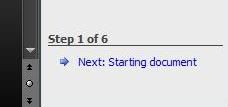
Saat muncul jendela Mail Merge di sebelah kanan, default yang terpilihnya adalah Letters.
Step 1
Saat muncul jendela Mail Merge di sebelah kanan, default yang terpilihnya adalah Letters.
Klik Next: Starting document
Step 2
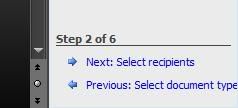
Di step 2 ini, default yang muncul adalah Use the current document ( artinya kita hanya akan mengunakan document yang kita buka untuk proses Mail Merge)
Klik Next: Select recipients
Di step 2 ini, default yang muncul adalah Use the current document ( artinya kita hanya akan mengunakan document yang kita buka untuk proses Mail Merge)
Klik Next: Select recipients
Step 3
Asumsikan kita beum memiliki daftar penerima untuk Mail Merge, maka
Asumsikan kita beum memiliki daftar penerima untuk Mail Merge, maka
·
Pilih Type
a new list,
·
Pilih Create
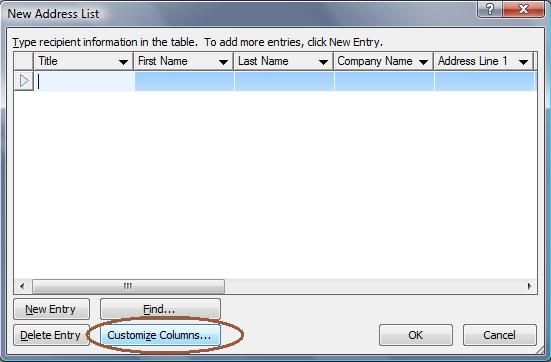
Akan muncul jendela baru dimana pada
kolomnya tertera “Title”, “Last Name”, dll. Karna bukan itu yang kita butuhkan,
maka kita pilih Costumize Columns
·
Hapus “Title”, “First Name”, dan semua daftar
yang ada satu persatu
·
Jika daftar telah kosong, sekarang kita
tambahkan dengan meng-klik tombol Add
·
Ketik Nomor
·
Klik tombol OK
·
Lakukan juga penambahan untuk Kepada dan Alamatsampai
hasilnya kaya gini,
·
Kalau udah, klik tombol OK
·
Pada jendela baru yang muncul (New Address
List), silahkan isi data pada baris pertama
·
Untuk menambahkan data baru, klik aja
tombol New Entry, trus isi lagi deh 
·
Kalo dirasa daftar namanya udah cukup, klik
tombolOK
·
Saat tampil jendela Mail Merge Recipients,
pastikan semua nama telah ter-centang (lupa neh bahasa bakunya
·
Kalo udah yakin semua nama ter-centang, klik
tombolOK
·
Klik Next: Write your letters
Step 4
·
Letakkan cursor di bagian yang akan kita
tempatkanNomor surat
·
Klik menu More Items
·
Pilih Nomor
·
Klik tombol Insert
·
Klik tombol Cancel
·
Ulangi langkah 1 sampai 5 untuk mengisi Nomor danAlamat
·
Hasilnya nanti kaya gini
·
Klik menu Next: Preview you letters
Step 5
Pada tahap ini kita diperlihatkan hasil dari Mail Merge. Karna kita telah membuat 2 recipient, maka kita dapat melihatnya dengan meng-klik tombol panah >> atau <<
Step 5
Pada tahap ini kita diperlihatkan hasil dari Mail Merge. Karna kita telah membuat 2 recipient, maka kita dapat melihatnya dengan meng-klik tombol panah >> atau <<
Step 6
Kita telah selesai membuat Mail Merge…
Kalau mau langsung print bisa mengklik menu Print atau jika ingin meng-edit individual bisa mengklik menu Edit individual letters.
Saat kita memilih Edit individual letters, maka masing-masing nama akan tampil di masing-masing halamannya.
selesai proses mail merge.
Kita telah selesai membuat Mail Merge…
Kalau mau langsung print bisa mengklik menu Print atau jika ingin meng-edit individual bisa mengklik menu Edit individual letters.
Saat kita memilih Edit individual letters, maka masing-masing nama akan tampil di masing-masing halamannya.
selesai proses mail merge.
BAB
III PENUTUP
3.1 Kesimpulan
Dari
uraian diatas maka penulis mengambil kesimpulan
1.
Di era Gloalisasi ini snagat di perluana khususnya bagi
pelajar untuk menguasai ilmu komputer seperti Ms. Word
2.
Para guru minimal harus tahu cara mengoperasi komputer
terutaam Ms. Word
3.
Ms. Word sebagai salah satu ilmu komputer yang paling
banyak dioperasikan di seluruh dunia
3.2 Saran
Perekmbangan dunia di era globalisasi
ini memang banyak menuntut perubahan kesistem penddikan nasional yang lebih
baik serta mampu bersaing secara sehat dalam segala bidang. Salah satunya
adalah ilmu komputer yang harus di lakukan bangsa Indonesia agar tidak semakin
ketingalan dengan negara-negara lain adalah dengan meningkatan kualitas
pendidikannya terlebih dahulu
DAFTAR
PUSAKA

Tidak ada komentar:
Posting Komentar